Google Tag Manager (GTM)
Google Tag Manager (GTM) ek free tool hai jisse aap apni website mein tracking codes (GA4, Google Ads, Meta Pixel) ko bina baar-baar developer se code change karwaye, easily manage kar sakte hain. Ek baar GTM install hone ke baad, naye tags/tracking add karna sirf kuch clicks ka kaam reh jaata hai. Is module mein hum GTM ko Claratrade India ke real tracking needs ke saath samjhenge.
9.1 GTM Kya Hai
1. Definition (Paribhasha)
Google Tag Manager (GTM) ek 'Tag Management System' hai jo aapki website mein ek single code snippet install karke, uske through GA4, Google Ads, Meta Pixel jaise multiple tracking codes ko centrally manage karne deta hai — bina har baar website code touch kiye.
2. Real-World Use
- Bina GTM ke, agar Claratrade India ko GA4 aur Meta Pixel dono add karne hon, to unhe website code mein 2 alag jagah edit karni padegi. GTM ke saath, dono ek hi container se manage ho jaate hain.
3. Kaise Kaam Karta Hai
- GTM ka ek 'Container' code website ke har page mein ek baar install hota hai.
- Uske baad naye tracking codes (tags) GTM interface se hi add/edit/remove kiye ja sakte hain, bina website code touch kiye.
- Changes karne ke baad 'Publish' karna padta hai taaki wo live ho jaayein.
4. Kaise Implement Karein (Step-by-Step)
- 1tagmanager.google.com par jaakar ek naya GTM Container banayein apni website ke liye.
- 2Container code (2 snippets) mile — inhe website ke <head> aur <body> mein add karein.
- 3GTM Preview mode se verify karein ki container sahi se install hua hai.
- 4Ab GA4, Ads jaise tags ko GTM interface se hi add karna shuru karein.
5. WordPress / HTML Site Example
WordPress: 'GTM4WP' ya Site Kit plugin se easily GTM container install karein bina coding ke.
HTML Site: GTM ke diye gaye 2 code snippets ko manually <head> aur <body> tag ke turant baad paste karein.
6. Common Mistakes
- Sirf ek snippet install karna (dono zaroori hain — head aur body wala).
- Changes karne ke baad 'Publish' karna bhool jaana (Preview mode mein hi reh jaana).
7. Tools (Manual + AI)
- Manual: Google Tag Manager (tagmanager.google.com)
- Manual: GTM Preview/Debug mode (testing ke liye)
- AI Tools: ChatGPT/Claude se GTM setup steps aur troubleshooting mein madad lena
8. Interview Questions
- GTM ka main purpose kya hai?
- GTM ke bina tracking codes manage karna kyun mushkil hota hai?
9. Client Example (Alag-Alag Industries)
10. Practical Assignment
9.2 Tags
1. Definition (Paribhasha)
Tag GTM ka wo component hai jo define karta hai 'kya karna hai' — jaise GA4 ko event data bhejna, ya Google Ads conversion track karna. Har tag ek specific tracking code/action represent karta hai.
2. Real-World Use
- Claratrade India ek 'GA4 Event Tag' bana sakta hai jo har baar jab koi 'Contact' form submit ho, GA4 ko 'form_submit' event bhej de.
3. Kaise Kaam Karta Hai
- GTM mein pre-built tag templates available hain (GA4 Configuration, GA4 Event, Google Ads Conversion, Meta Pixel, etc.), jo setup ko aasan bana dete hain.
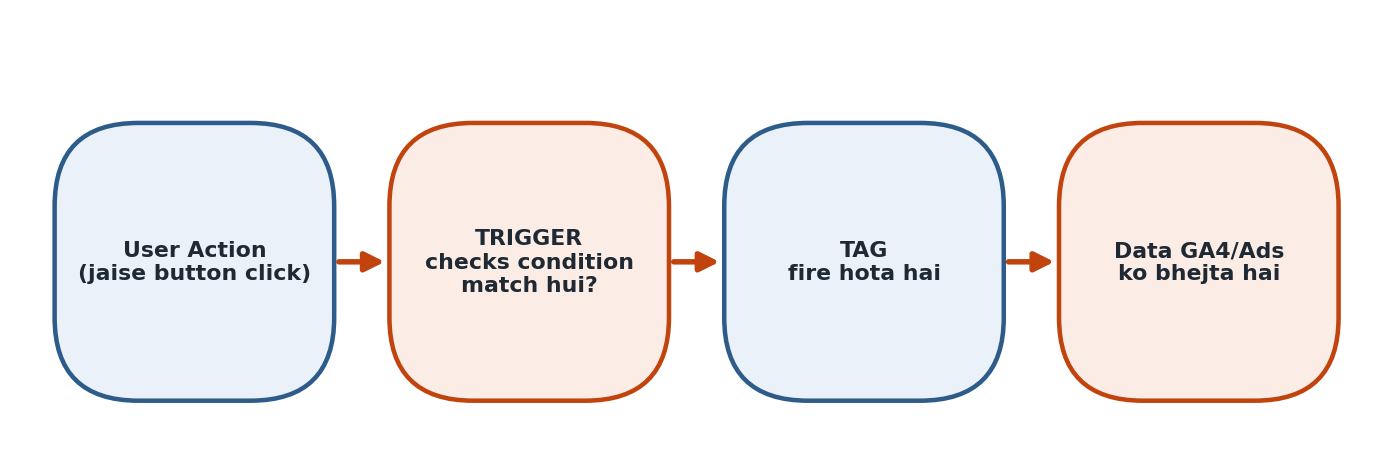
- Har tag ko ek ya zyada Triggers assign kiye jaate hain jo decide karte hain wo kab fire hoga.
4. Kaise Implement Karein (Step-by-Step)
- 1GTM mein 'Tags' > 'New' par click karein.
- 2Apni zaroorat ke hisaab se tag type choose karein (jaise GA4 Event).
- 3Tag configuration fill karein (jaise event name, parameters).
- 4Us tag ko ek appropriate Trigger assign karein.
5. WordPress / HTML Site Example
WordPress/HTML Site dono ke liye same: Tags GTM interface se hi manage hote hain, website code mein directly change nahi karna padta.
6. Common Mistakes
- Tag banakar Trigger assign na karna (tag kabhi fire hi nahi hoga).
- Tag ko galat Trigger se link kar dena.
7. Tools (Manual + AI)
- Manual: Google Tag Manager (Tags section)
- Manual: GTM Community Template Gallery (pre-built tag templates ke liye)
- AI Tools: ChatGPT/Claude se specific tracking requirement ke liye sahi tag type suggest karwana
8. Interview Questions
- GTM mein Tag kya hota hai?
- Ek Tag ko fire hone ke liye kya-kya chahiye?
9. Client Example (Alag-Alag Industries)
10. Practical Assignment
9.3 Triggers
1. Definition (Paribhasha)
Trigger GTM ka wo component hai jo define karta hai 'kab' ek Tag fire hoga — jaise 'jab is button par click ho', 'jab ye page load ho', ya 'jab form submit ho'.
2. Real-World Use
- Claratrade India ke 'Contact Form Submit' Trigger tabhi activate hoga jab koi visitor form ka submit button click karega, aur tabhi related Tag (jaise GA4 conversion) fire hoga.
3. Kaise Kaam Karta Hai
- Common trigger types: Page View, Click (all elements ya specific), Form Submission, Scroll Depth, Timer, Custom Event.
- Har trigger ki ek 'condition' hoti hai jo specify karti hai exactly kab activate hona hai (jaise 'Click URL contains /thank-you').
4. Kaise Implement Karein (Step-by-Step)
- 1GTM mein 'Triggers' > 'New' par click karein.
- 2Trigger type choose karein (jaise 'Click - All Elements' ya 'Form Submission').
- 3Condition set karein (jaise 'Click Classes contains submit-button').
- 4Preview mode se test karein ki trigger sahi element/action par activate ho raha hai.
5. WordPress / HTML Site Example
WordPress/HTML Site dono ke liye same: Triggers GTM interface se configure hote hain, HTML elements ki class/ID ka use karke.
6. Common Mistakes
- Trigger condition ko bahut broad rakhna (jaise 'All Clicks' jab specific button chahiye tha).
- Trigger test na karna Preview mode mein.
7. Tools (Manual + AI)
- Manual: Google Tag Manager (Triggers section)
- Manual: Browser Inspect Element (button/element ki class/ID dhoondhne ke liye)
- AI Tools: ChatGPT/Claude se specific tracking requirement ke liye sahi trigger condition banwana
8. Interview Questions
- Trigger aur Tag mein kya relationship hai?
- Common trigger types kaunse hain?
9. Client Example (Alag-Alag Industries)
10. Practical Assignment
9.4 Variables
1. Definition (Paribhasha)
Variable GTM ka wo component hai jo dynamic data store/retrieve karta hai — jaise 'ye button ka text kya tha', 'current page URL kya hai', ya 'GA4 Measurement ID kya hai'. Variables Tags aur Triggers dono mein use hote hain.
2. Real-World Use
- Ek 'Click Text' Variable Claratrade India ko batayega ki user ne exactly kaunsa button click kiya ('Call Now' ya 'Get Quote'), jisse alag-alag button clicks ko differentiate kiya ja sake.
3. Kaise Kaam Karta Hai
- Built-in Variables: Page URL, Page Title, Click Text, Click URL, Click ID/Classes — ye automatically available hote hain.
- User-Defined Variables: custom cheezein jo aap khud define karte hain (jaise GA4 Measurement ID ko ek reusable variable bana dena).
4. Kaise Implement Karein (Step-by-Step)
- 1GTM mein 'Variables' section mein jaakar zaroori Built-in Variables enable karein (jaise Click Text, Click Classes).
- 2Repeated values (jaise GA4 Measurement ID) ke liye ek User-Defined Variable banayein taaki har tag mein baar-baar type na karna pade.
- 3Variables ko Trigger conditions aur Tag configurations dono mein use karein.
5. WordPress / HTML Site Example
WordPress/HTML Site dono ke liye same: Variables GTM interface se hi configure hote hain.
6. Common Mistakes
- Zaroori Built-in Variables (jaise Click Classes) ko enable na karna, jisse triggers specific condition set nahi kar paate.
- Same value (jaise Measurement ID) ko har tag mein hardcode karna instead of ek reusable variable banane ke.
7. Tools (Manual + AI)
- Manual: Google Tag Manager (Variables section)
- AI Tools: ChatGPT/Claude se apni tracking setup ke liye zaroori variables list banwana
8. Interview Questions
- Built-in aur User-Defined Variables mein kya farak hai?
- Variables Tags aur Triggers mein kaise use hote hain?
9. Client Example (Alag-Alag Industries)
10. Practical Assignment
9.5 GA4 Integration
1. Definition (Paribhasha)
GA4 Integration wo process hai jisme GTM ke through GA4 tracking code ko website par install kiya jaata hai — ye GA4 install karne ka recommended (Google ka suggested) tareeka hai, direct code paste karne ke bajaye.
2. Real-World Use
- Claratrade India GTM se GA4 install karta hai taaki future mein agar koi naya event track karna ho, to seedha GTM se add ho sake, developer ki zaroorat ke bina.
3. Kaise Kaam Karta Hai
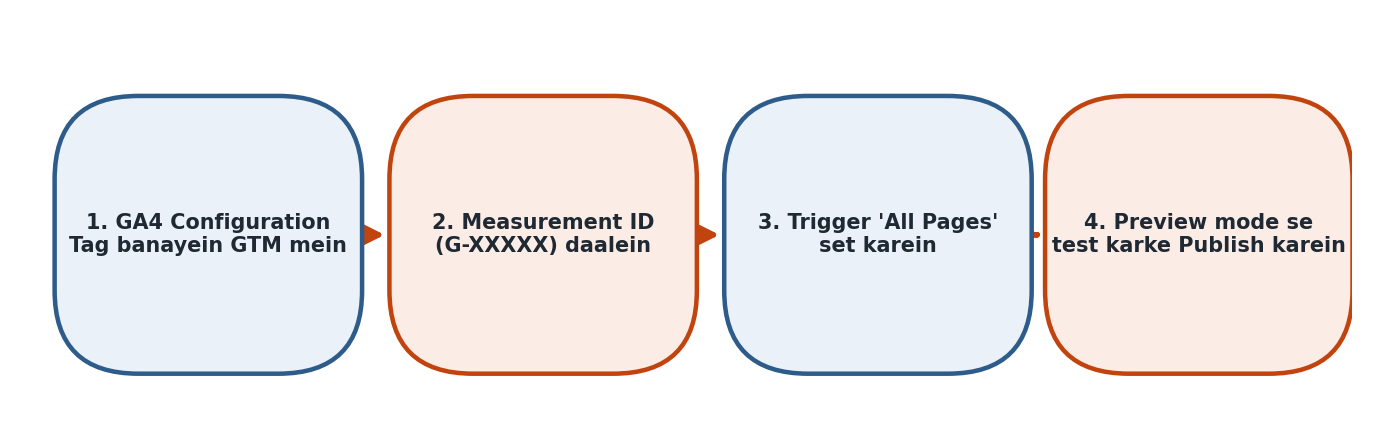
- GA4 Configuration Tag GTM mein banaya jaata hai jisme Measurement ID daala jaata hai.
- Ye tag 'All Pages' trigger ke saath set hota hai, taaki har page par GA4 automatically fire ho.
4. Kaise Implement Karein (Step-by-Step)
- 1GTM mein naya Tag banayein, type 'Google Analytics: GA4 Configuration' choose karein.
- 2Apna GA4 Measurement ID (G-XXXXXXX) is tag mein daalein.
- 3Trigger 'All Pages' assign karein.
- 4Preview mode se verify karein ki GA4 data aana shuru ho gaya hai, fir Publish karein.
5. WordPress / HTML Site Example
WordPress: Site Kit plugin GA4 ko directly bhi connect kar sakta hai, lekin GTM route zyada flexible hota hai future tracking ke liye.
HTML Site: GTM ke through GA4 Configuration Tag setup karna best practice hai, directly gtag.js paste karne ke bajaye.
6. Common Mistakes
- GA4 ko GTM se bhi install karna aur website mein directly bhi paste kar dena (duplicate tracking, galat data).
- Measurement ID galat daal dena.
7. Tools (Manual + AI)
- Manual: Google Tag Manager, Google Analytics (Measurement ID ke liye)
- Manual: GA4 DebugView (verify karne ke liye ki data sahi aa raha hai)
- AI Tools: ChatGPT/Claude se GA4-GTM integration troubleshooting mein madad lena
8. Interview Questions
- GTM se GA4 install karna directly code paste karne se better kyun hai?
- GA4 Configuration Tag kis Trigger ke saath set hona chahiye?
9. Client Example (Alag-Alag Industries)
10. Practical Assignment
9.6 Conversion Tracking
1. Definition (Paribhasha)
Conversion Tracking (GTM ke through) wo process hai jisme aap business-critical actions (form submit, call click, purchase) ko Tags aur Triggers ke through track karte hain, aur GA4/Google Ads ko is data ka signal bhejte hain.
2. Real-World Use
- Claratrade India GTM se track karta hai jab bhi koi 'Get a Quote' form submit ho — ye data GA4 mein jaata hai aur agar Google Ads chal rahe hon, to Ads ko bhi conversion signal milta hai jisse ad targeting improve hoti hai.
3. Kaise Kaam Karta Hai
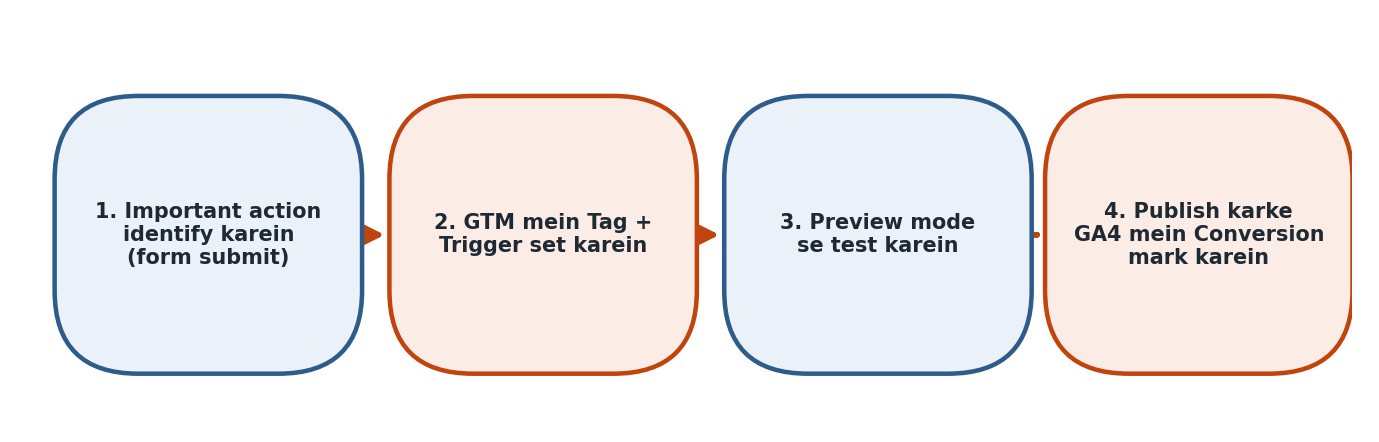
- Ek Trigger (jaise Form Submission) define hota hai jo specific action detect karta hai.
- Us trigger se ek ya zyada Tags (GA4 Event Tag, Google Ads Conversion Tag) connect kiye jaate hain, jo data respective platforms ko bhejte hain.
4. Kaise Implement Karein (Step-by-Step)
- 1Apne business ke liye important conversion actions identify karein (form submit, phone click, WhatsApp click).
- 2Har action ke liye GTM mein ek Trigger banayein.
- 3Trigger se GA4 Event Tag (aur agar applicable ho, Google Ads Conversion Tag) connect karein.
- 4Preview mode se poori journey test karein, fir Publish karein aur GA4/Ads mein conversion verify karein.
5. WordPress / HTML Site Example
WordPress: Contact Form 7/WPForms ke submit events ko GTM ke 'Form Submission' trigger se easily capture kiya ja sakta hai.
HTML Site: Custom JavaScript event (dataLayer.push) form submit par trigger karke GTM se capture karein.
6. Common Mistakes
- Conversion tracking set karna lekin kabhi test na karna (galat data collect hota reh sakta hai).
- Ek hi action ko multiple baar count kar lena (duplicate tracking) galat trigger setup ki wajah se.
7. Tools (Manual + AI)
- Manual: Google Tag Manager (Tags + Triggers), GA4/Google Ads (verify karne ke liye)
- Manual: GTM Preview mode, GA4 DebugView
- AI Tools: ChatGPT/Claude se conversion tracking setup plan aur troubleshooting mein madad lena
8. Interview Questions
- GTM se Conversion Tracking kaise set karte hain end-to-end?
- Duplicate conversion tracking kaise avoid karte hain?