Google Search Console
Google Search Console (GSC) ek free Google tool hai jo aapko batata hai ki Google aapki website ko kaise dekhta hai — wo kaunse pages index kar raha hai, aap kis query par kitna traffic pa rahe hain, aur kahin koi technical ya security problem to nahi hai. Is module mein hum GSC ke 6 sabse important sections ko Claratrade India ke real use-case ke saath samjhenge.
7.1 Performance
1. Definition (Paribhasha)
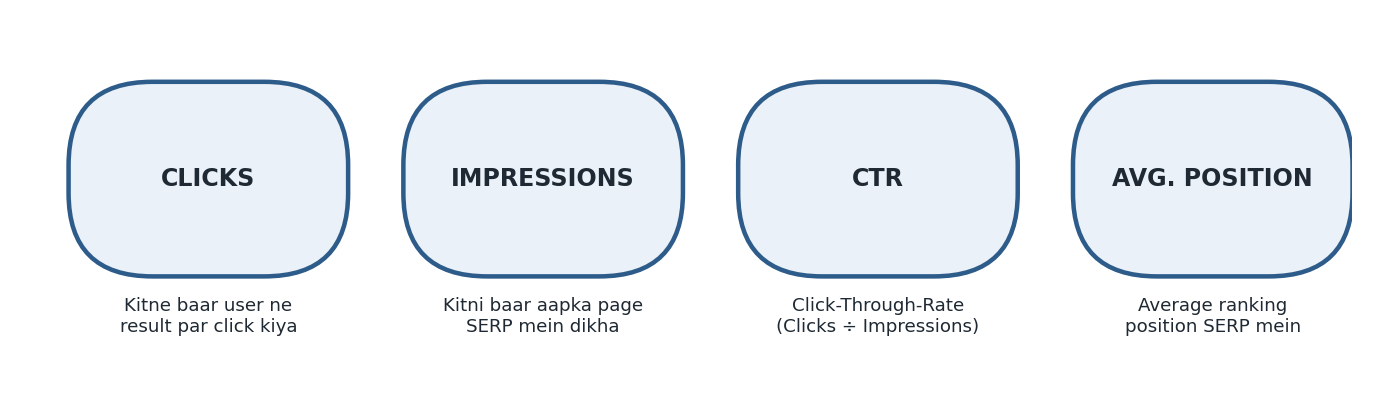
Performance report GSC ka wo section hai jo batata hai website Google Search mein kaise perform kar rahi hai — Clicks, Impressions, CTR (Click-Through-Rate), aur Average Position jaise metrics ke through, query aur page level dono par.
2. Real-World Use
- Claratrade India Performance report mein dekh sakta hai ki 'website designing company delhi' query par unki website kitni baar dikhi (impressions), kitni baar click hui, aur average kis position par rank kar rahi hai.
3. Kaise Kaam Karta Hai
- Clicks = user ne search result par click kiya. Impressions = result SERP mein dikha (click ho ya na ho).
- CTR = Clicks ÷ Impressions × 100 — ye batata hai title/description kitna compelling hai.
- Average Position = us query/page ki average ranking position.
4. Kaise Implement Karein (Step-by-Step)
- 1Performance report mein 'Queries' tab kholkar dekhein kaunse keywords se traffic aa raha hai.
- 2High impressions lekin low CTR wali queries dhoondein — inke titles/descriptions improve karein.
- 3High position (jaise 8-15) lekin low clicks wale pages ko content-wise improve karein taaki wo top 3 mein aa sakein.
- 4Data ko weekly/monthly compare karein trends samajhne ke liye.
5. WordPress / HTML Site Example
WordPress: Rank Math ka 'Search Console Integration' feature seedha WordPress dashboard mein performance data dikhata hai.
HTML Site: Search Console website (search.google.com/search-console) par directly login karke Performance tab dekhein.
6. Common Mistakes
- Sirf clicks dekhna, impressions aur CTR ignore karna (jabki inse bhi valuable insights milte hain).
- Data ko regularly monitor na karna — sirf kabhi-kabhi check karna.
7. Tools (Manual + AI)
- Manual: Google Search Console (Performance report)
- Manual: Looker Studio (GSC data ko visual dashboard mein export karna)
- AI Tools: ChatGPT/Claude se exported GSC data ke patterns/opportunities analyze karwana
8. Interview Questions
- CTR kaise calculate hoti hai aur ye kyun important hai?
- High impressions lekin low CTR ho to aap kya karenge?
9. Client Example (Alag-Alag Industries)
10. Practical Assignment
7.2 Coverage (Pages / Indexing)
1. Definition (Paribhasha)
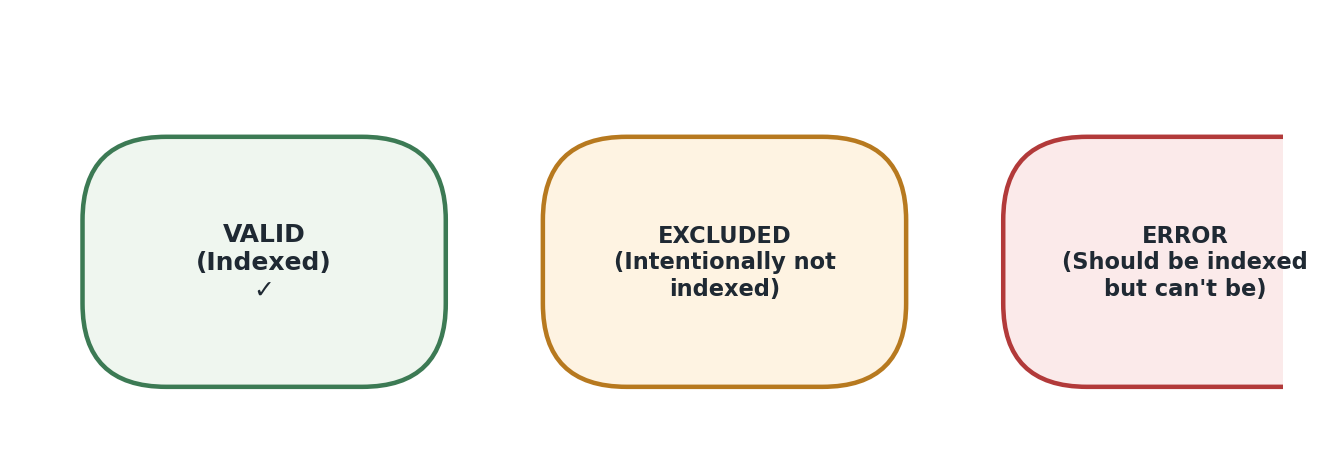
Coverage (ab 'Pages' naam se jaana jaata hai) report batata hai website ke kitne pages Google ne index kiye hain, kitne intentionally excluded hain, aur kahin koi indexing error to nahi hai.
2. Real-World Use
- Agar Claratrade India ka koi naya service page 'Error' status mein dikhta hai, to iska matlab Google use index nahi kar paaya, aur ye immediate attention maangta hai.
3. Kaise Kaam Karta Hai
- Valid = page successfully indexed hai aur search mein dikh sakta hai.
- Excluded = page intentionally index nahi kiya gaya (jaise noindex tag, ya duplicate content).
- Error = page index hona chahiye tha lekin technical issue ki wajah se nahi ho paaya (jaise server error, redirect issue).
4. Kaise Implement Karein (Step-by-Step)
- 1Coverage/Pages report ko regularly (weekly/monthly) check karein.
- 2'Error' status wale pages ko priority se investigate aur fix karein.
- 3'Excluded' pages ko review karein — verify karein ki ye intentional hai (jaise thank-you pages).
- 4Fix karne ke baad 'Validate Fix' button se Google ko dobara check karne ke liye request karein.
5. WordPress / HTML Site Example
WordPress: Rank Math ke Search Console integration se seedha coverage issues dashboard mein dikhte hain.
HTML Site: Search Console website par 'Pages' report se directly errors list dekhein.
6. Common Mistakes
- Error status ko ignore kar dena, jisse important pages Google se missing rehte hain.
- Excluded pages ko bina review kiye chhod dena — kabhi important pages bhi accidentally excluded ho sakte hain.
7. Tools (Manual + AI)
- Manual: Google Search Console (Pages/Coverage report)
- Manual: Screaming Frog (cross-check karne ke liye ki kaunse pages exist karte hain)
- AI Tools: ChatGPT/Claude se error messages samajh kar fix-priority list banwana
8. Interview Questions
- Coverage report mein 'Valid', 'Excluded' aur 'Error' ka kya matlab hai?
- Ek important page 'Error' status mein ho to aap kya troubleshooting karenge?
9. Client Example (Alag-Alag Industries)
10. Practical Assignment
7.3 URL Inspection
1. Definition (Paribhasha)
URL Inspection Tool GSC ka wo feature hai jisse aap kisi bhi specific URL ki current index status, crawl details, aur mobile usability check kar sakte hain — aur yahi se manually 'Request Indexing' bhi kar sakte hain.
2. Real-World Use
- Jab Claratrade India ek naya blog publish karta hai, wo URL Inspection tool mein us URL ko daalkar turant 'Request Indexing' kar deta hai, taaki Google use jaldi crawl kare.
3. Kaise Kaam Karta Hai
- Tool batata hai ki page currently Google index mein hai ya nahi, last crawl date kya thi, aur koi mobile usability issue to nahi.
- 'Request Indexing' button Google ko us specific URL ko priority se crawl karne ka signal deta hai (guarantee nahi, lekin process fast ho sakta hai).
4. Kaise Implement Karein (Step-by-Step)
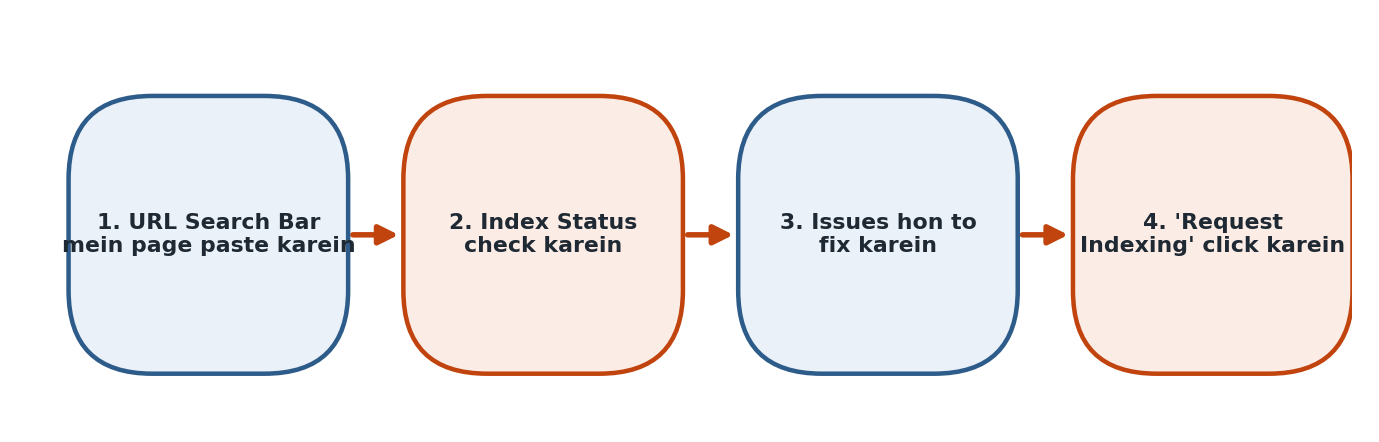
- 1GSC ke top search bar mein jis URL ko check karna hai wo paste karein.
- 2'Coverage' aur 'Page Indexing' status dekhein.
- 3Agar koi issue dikhe, use fix karein.
- 4Fix karne ke baad ya naye page ke liye 'Request Indexing' click karein.
5. WordPress / HTML Site Example
WordPress: Rank Math ke 'Instant Indexing' feature se publish karte hi automatically indexing request bhej sakte hain.
HTML Site: Manually Search Console mein jaakar har naye published page ka URL check aur submit karein.
6. Common Mistakes
- Har chhote update ke liye baar-baar Request Indexing karna (limit hoti hai aur zaroorat nahi hoti).
- Sirf request kar dena, underlying issue (jaise noindex tag) fix na karna.
7. Tools (Manual + AI)
- Manual: Google Search Console URL Inspection Tool
- Manual: Rank Math Instant Indexing (WordPress)
- AI Tools: N/A — ye ek manual/direct Google tool hai
8. Interview Questions
- URL Inspection Tool se kya-kya check kar sakte hain?
- 'Request Indexing' karne se guarantee milti hai ki page turant index hoga?
9. Client Example (Alag-Alag Industries)
10. Practical Assignment
7.4 Sitemaps (GSC mein)
1. Definition (Paribhasha)
Sitemaps section GSC ka wo jagah hai jahan aap apni XML sitemap Google ko submit karte hain, aur uska processing status (kitne URLs discovered/submitted) track kar sakte hain.
2. Real-World Use
- Claratrade India apna sitemap.xml GSC mein submit karta hai taaki Google systematically unke saare pages discover kar sake, sirf random crawling par depend na kare.
3. Kaise Kaam Karta Hai
- Jab sitemap submit hoti hai, Google usse periodically re-check karta hai naye/updated URLs ke liye.
- GSC batata hai sitemap mein kitne URLs submitted the aur unme se kitne actually indexed hue.
4. Kaise Implement Karein (Step-by-Step)
- 1GSC ke 'Sitemaps' section mein jaakar apna sitemap URL (jaise sitemap.xml) add karein.
- 2Submit karne ke baad status check karein — 'Success' ya koi error.
- 3Agar submitted vs indexed URLs mein bada gap hai, to underlying content quality issues investigate karein.
- 4Jab bhi site structure mein bada change ho, sitemap dobara verify karein.
5. WordPress / HTML Site Example
WordPress: Rank Math automatically sitemap generate karta hai — bas uska URL (sitemap_index.xml) GSC mein submit karein.
HTML Site: Manually generated sitemap.xml ka poora URL GSC ke Sitemaps section mein paste karke Submit karein.
6. Common Mistakes
- Sitemap submit karna lekin kabhi status check na karna.
- Outdated sitemap submit karna jisme deleted pages abhi bhi listed hain.
7. Tools (Manual + AI)
- Manual: Google Search Console Sitemaps section
- Manual: Rank Math/Yoast sitemap generator
- AI Tools: N/A — ye ek direct Google Search Console feature hai
8. Interview Questions
- Sitemap GSC mein submit karne ka kya fayda hai?
- Agar submitted URLs aur indexed URLs mein bada gap ho to iska kya matlab ho sakta hai?
9. Client Example (Alag-Alag Industries)
10. Practical Assignment
7.5 Manual Actions
1. Definition (Paribhasha)
Manual Actions report batata hai ki kya Google ke kisi human reviewer ne aapki website par koi penalty manually apply ki hai (Google's Webmaster Guidelines violate karne ki wajah se) — jaise spam content, unnatural links, ya cloaking.
2. Real-World Use
- Agar Claratrade India ne kabhi paid/spammy backlinks buy kiye hote, aur Google ka reviewer ise detect kar leta, to Manual Actions report mein ek warning show hoti aur unki ranking drastically gir sakti thi.
3. Kaise Kaam Karta Hai
- Ye automated algorithm penalty se alag hai — ye ek human reviewer dwara manually apply ki jaati hai.
- Agar koi manual action hai, to poori site ya specific pages ki ranking severely affect ho sakti hai jab tak issue fix na ho.
4. Kaise Implement Karein (Step-by-Step)
- 1GSC ke 'Manual Actions' section ko regularly check karein (ideally 'no issues found' hi dikhna chahiye).
- 2Agar koi action dikhe, uska reason padhein (jaise 'unnatural links').
- 3Underlying issue ko fix karein (jaise spammy backlinks ko disavow karein).
- 4Fix karne ke baad Google ko 'Request Review' bhejein.
5. WordPress / HTML Site Example
WordPress/HTML Site dono ke liye same: Manual Actions ek account-level GSC feature hai, website ke code se directly related nahi — sirf policy violations se related hai.
6. Common Mistakes
- Black-hat SEO tactics (paid links, cloaking, hidden text) use karna jo manual action trigger kar sakte hain.
- Manual action mil jaane ke baad bhi underlying issue fix kiye bina review request bhej dena (reject ho jaayega).
7. Tools (Manual + AI)
- Manual: Google Search Console (Manual Actions report)
- Manual: Disavow Tool (spammy backlinks ke liye)
- AI Tools: ChatGPT/Claude se penalty ka reason samajh kar remediation plan banwana
8. Interview Questions
- Manual Action aur Algorithmic Penalty mein kya farak hai?
- Agar website par Manual Action lag jaaye to recovery process kya hai?
9. Client Example (Alag-Alag Industries)
10. Practical Assignment
7.6 Security Issues
1. Definition (Paribhasha)
Security Issues report batata hai ki kya website hack ho gayi hai, usme malware hai, ya phishing/deceptive content hai — jo users aur rankings dono ke liye dangerous hota hai.
2. Real-World Use
- Agar Claratrade India ki website hack hokar usme koi hidden malicious script inject ho jaaye, to Security Issues report is problem ko flag karega aur Google browsers mein 'This site may harm your computer' warning bhi dikha sakta hai.
3. Kaise Kaam Karta Hai
- Google apne crawlers se hi websites ko malware/phishing patterns ke liye scan karta hai.
- Agar issue detect hota hai, to Chrome browser bhi users ko warning dikhata hai, jisse traffic drastically gir sakta hai.
4. Kaise Implement Karein (Step-by-Step)
- 1GSC ke 'Security Issues' section ko regularly check karein.
- 2Agar koi issue dikhe, turant website ko clean karein (hosting provider ya security expert ki madad se).
- 3Website ke saare passwords (hosting, CMS admin) change karein.
- 4Clean karne ke baad Google ko 'Request Review' bhejein.
5. WordPress / HTML Site Example
WordPress: Wordfence/Sucuri jaise security plugins install karein jo malware scan aur clean karne mein madad karte hain.
HTML Site: Hosting provider ke security scan tools use karein aur regularly software/plugins update karte rahein.
6. Common Mistakes
- Outdated CMS/plugins use karna jo hacking vulnerabilities create karte hain.
- Weak passwords use karna admin panel ke liye.
- Security issue detect hone ke baad bhi delay se react karna.
7. Tools (Manual + AI)
- Manual: Google Search Console (Security Issues report)
- Manual: Wordfence, Sucuri (WordPress security plugins)
- AI Tools: ChatGPT/Claude se malware symptoms samajh kar cleanup steps guide karwana
8. Interview Questions
- Security Issues report mein kis tarah ki problems detect hoti hain?
- Website hack hone par recovery ke kya steps hote hain?